
Przewodnik po aplikacji
Spis treści
- Część I – dla widzów
- 1Zanim zaczniesz i pilot
- 2Logowanie
- 3Ekran startowy HOME
- 4Górny pasek i menu sekcji
- 5CLASIC TV – telewizja na żywo
- 6Odtwarzacz
- 7PRZEWODNIK – program TV
- 8FLIXTV – filmy i seriale
- 9Wyszukiwarka
- 10Wspólne oglądanie i czat
- 11Profil użytkownika
- 12Płatności i bloki reklamowe
- 13Ustawienia
- 14Najczęstsze pytania
- Część II – dla nadawców i reklamodawców
- 15Formaty reklamowe
- 16Reklama w zamian za zniżkę
- 17Kampanie i realizacja celów
- 18Jak liczymy emisje
- 19Zbierane statystyki
- 20Materiały reklamowe i prywatność
1Zanim zaczniesz
Do oglądania potrzebujesz konta FLIXTV z aktywnym pakietem i połączenia z internetem. Aplikacją steruje się zwykłym pilotem telewizora – myszka ani klawiatura nie są potrzebne.
| Przycisk pilota | Działanie |
|---|---|
| ▲ ▼ ◀ ▶ | Poruszanie się po menu, rzędach i kafelkach – podświetlony element ma niebieską ramkę. |
| OK | Wybór. Na kanale – odtwarzanie, w odtwarzaczu – pokazanie paska z przyciskami (OSD). |
| Wstecz | Zamknięcie okna lub powrót o poziom wyżej. Na górnym pasku – pytanie o wyjście z aplikacji. |
| 0–9 | Szybkie wybieranie kanału numerem – na wszystkich głównych ekranach i w odtwarzaczu. |
| CH+ CH− | Następny / poprzedni kanał w odtwarzaczu. |
| ▶❙❙ ◀◀ ▶▶ | Pauza i przewijanie (archiwum, cofanie programu na żywo). |
| 🎤 mikrofon | Pilot LG Magic Remote z mikrofonem: dyktowanie w wyszukiwarce, czacie i wiadomościach. |
| kursor Magic Remote | Kliknięcie działa jak OK. |
2Logowanie
Przy pierwszym uruchomieniu zaloguj się kontem FLIXTV. Aplikacja zapamięta urządzenie – przy kolejnych startach logowanie odbywa się samo.
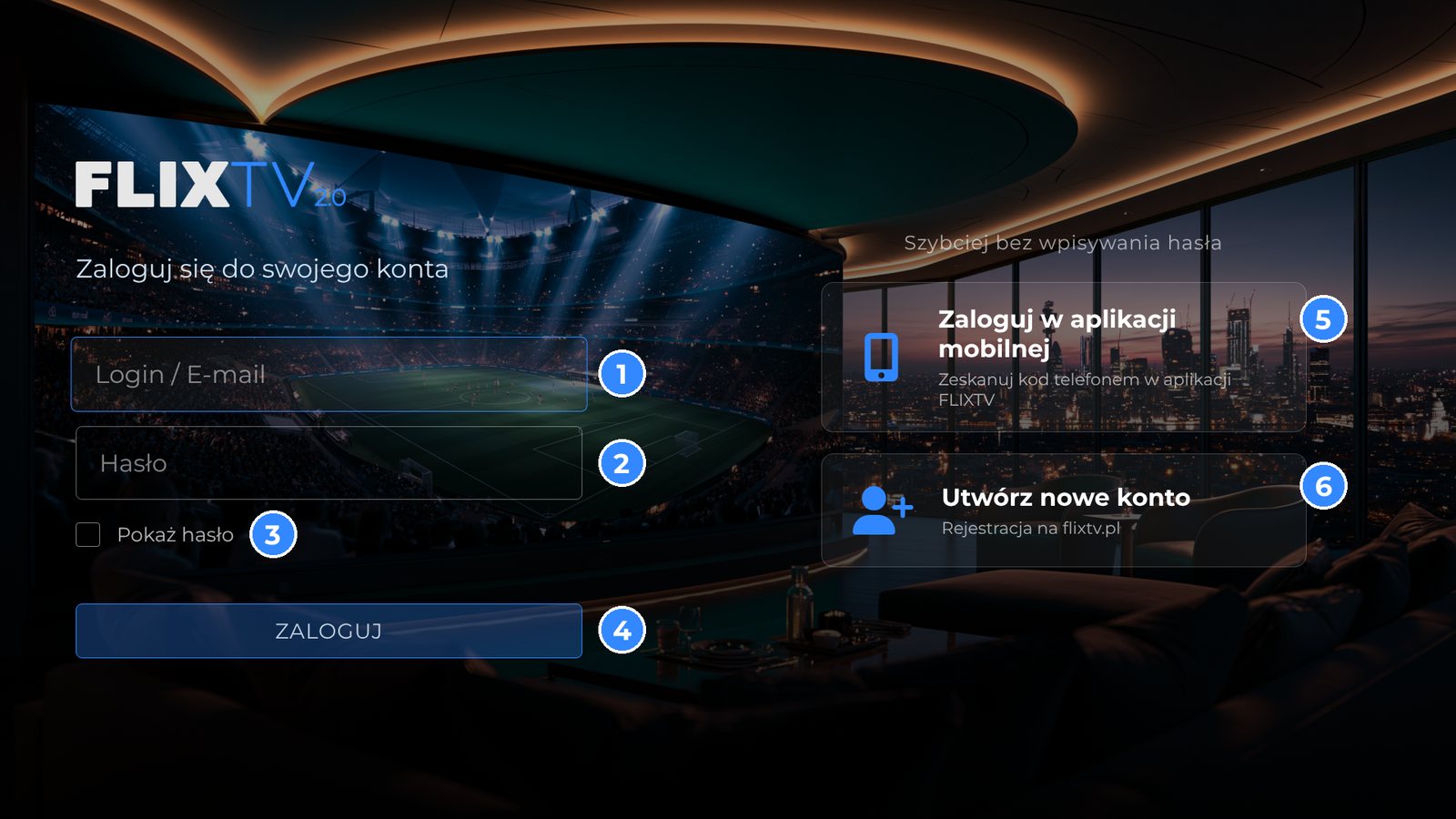
- Login lub adres e-mail (klawiatura ekranowa)
- Hasło
- Pokaż hasło – podgląd wpisywanych znaków
- ZALOGUJ
- Zaloguj w aplikacji mobilnej – logowanie kodem QR, bez wpisywania hasła
- Utwórz nowe konto – rejestracja na flixtv.pl
Logowanie kodem QR z telefonu
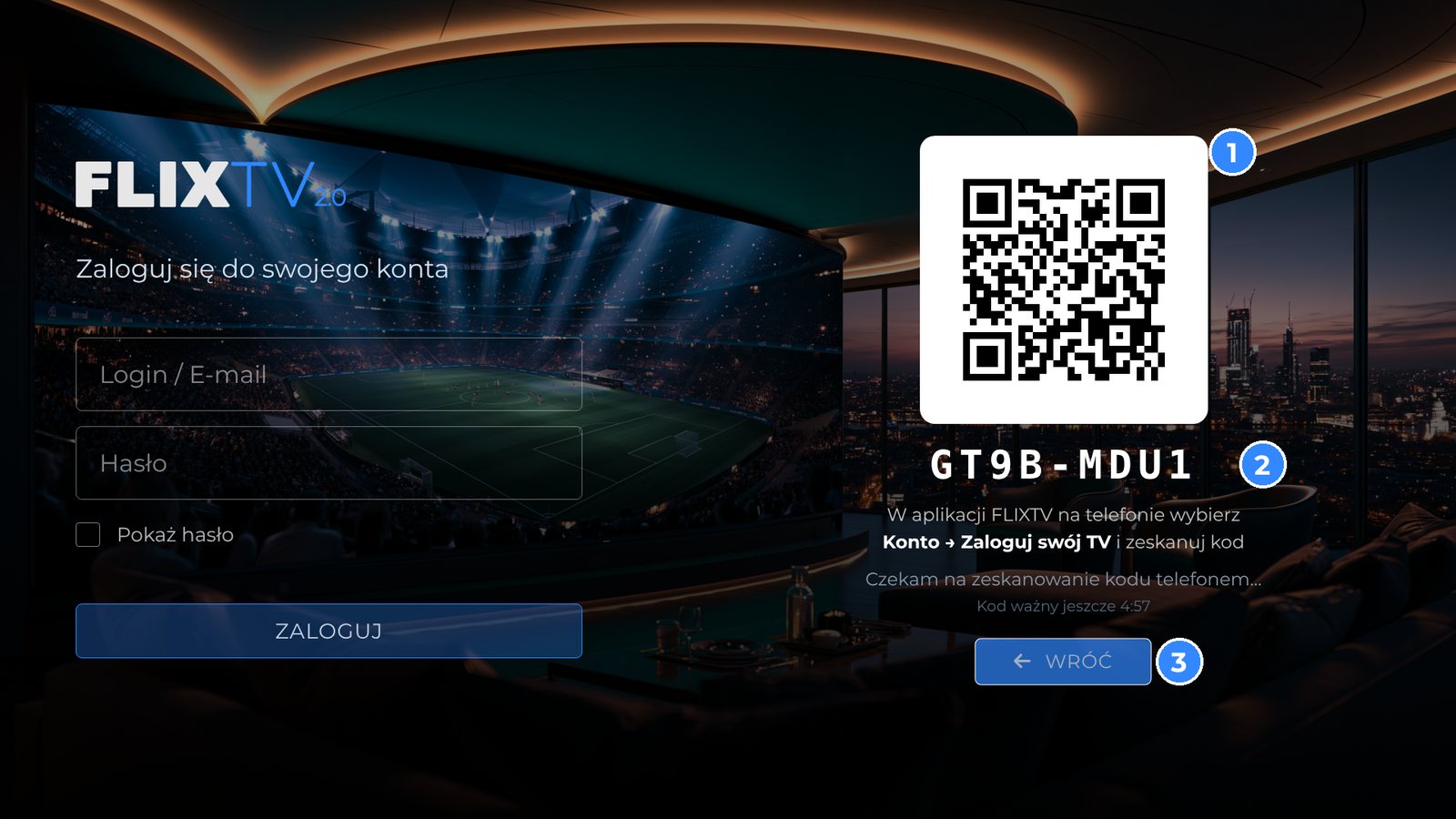
- Kod QR – w aplikacji FLIXTV na telefonie wybierz Konto → Zaloguj swój TV i zeskanuj kod
- Ten sam kod w postaci tekstu – do wpisania, gdy skanowanie nie działa
- WRÓĆ – powrót do logowania hasłem
Kod jest ważny kilka minut – licznik widać pod kodem. Po zeskanowaniu telewizor loguje się sam.
3Ekran startowy HOME
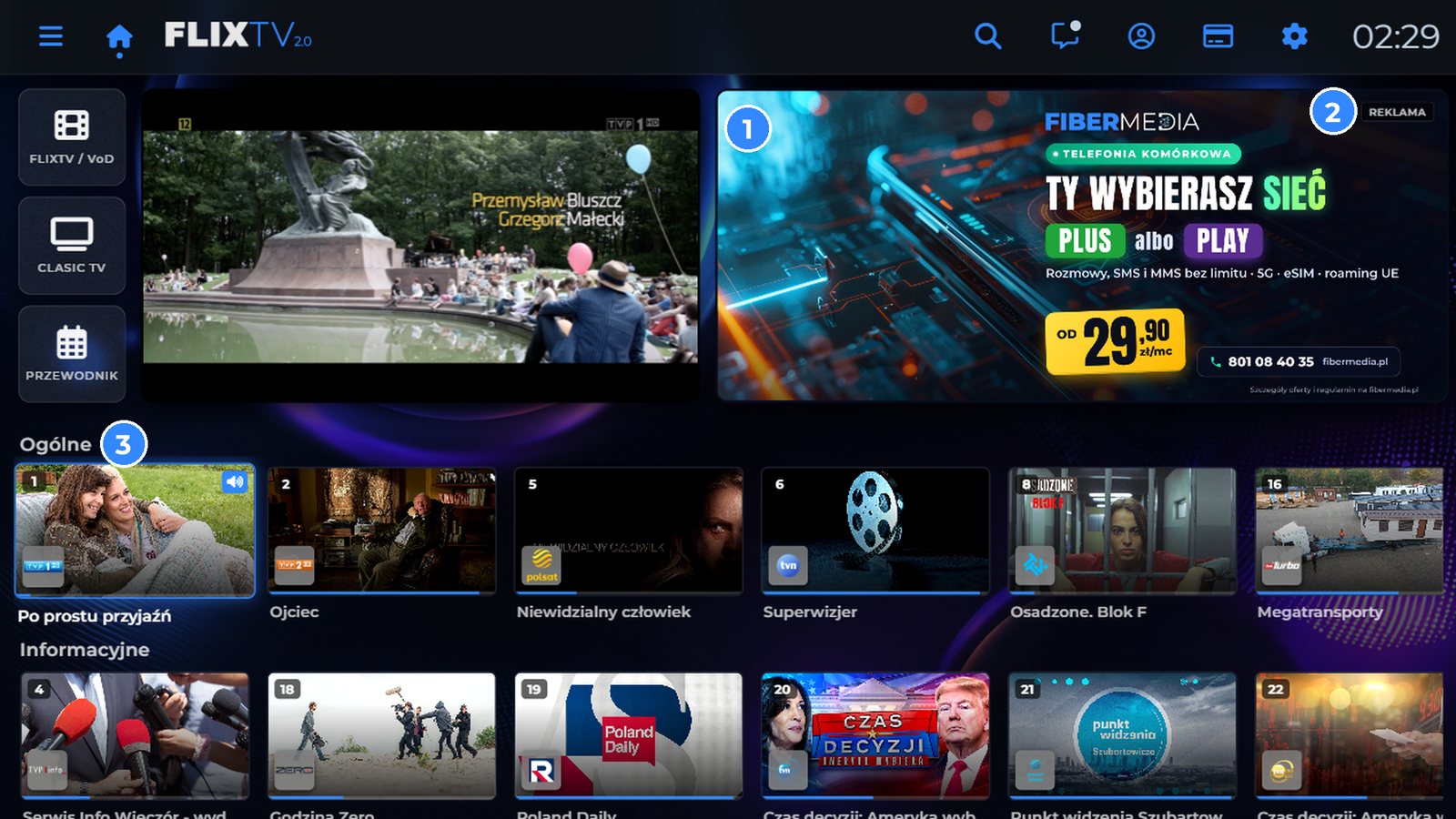
Po uruchomieniu widzisz ekran HOME – skrót do wszystkich funkcji: ostatnio oglądany kanał, polecane programy, ulubione kanały i nagrania.
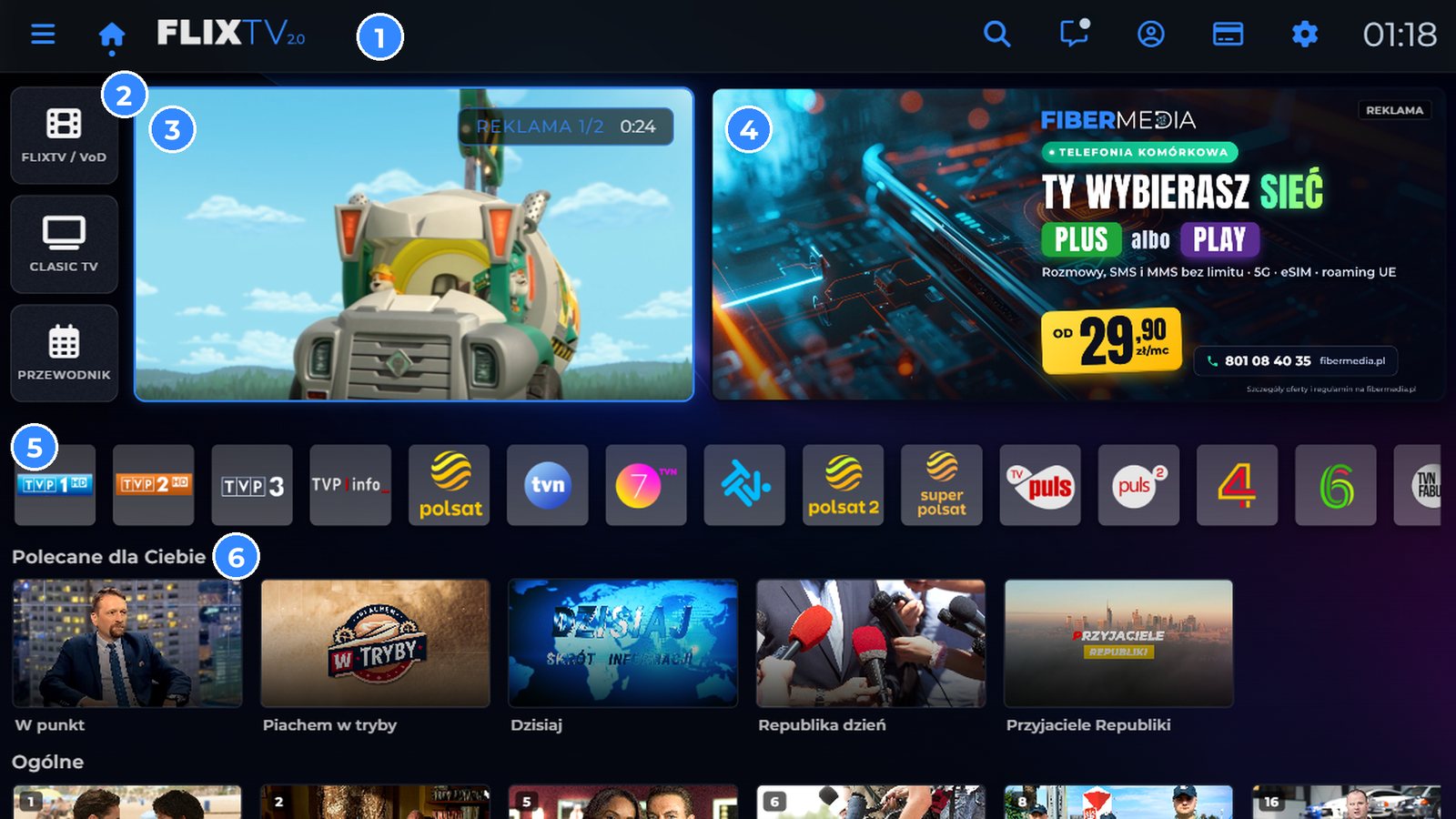
- Górny pasek – menu, HOME, wyszukiwarka, czat, profil, płatności, ustawienia, zegar
- Sekcje: FLIXTV / VoD, CLASIC TV, PRZEWODNIK
- Mały odtwarzacz – ostatnio oglądany kanał
- Karuzela banerów (oznaczenie „REKLAMA”); na banerze z programem OK włącza ten program
- Ikony kanałów – OK włącza kanał
- Rzędy: Polecane dla Ciebie, Oglądaj dalej, Ulubione, gatunki, Nagrania
4Górny pasek i menu sekcji
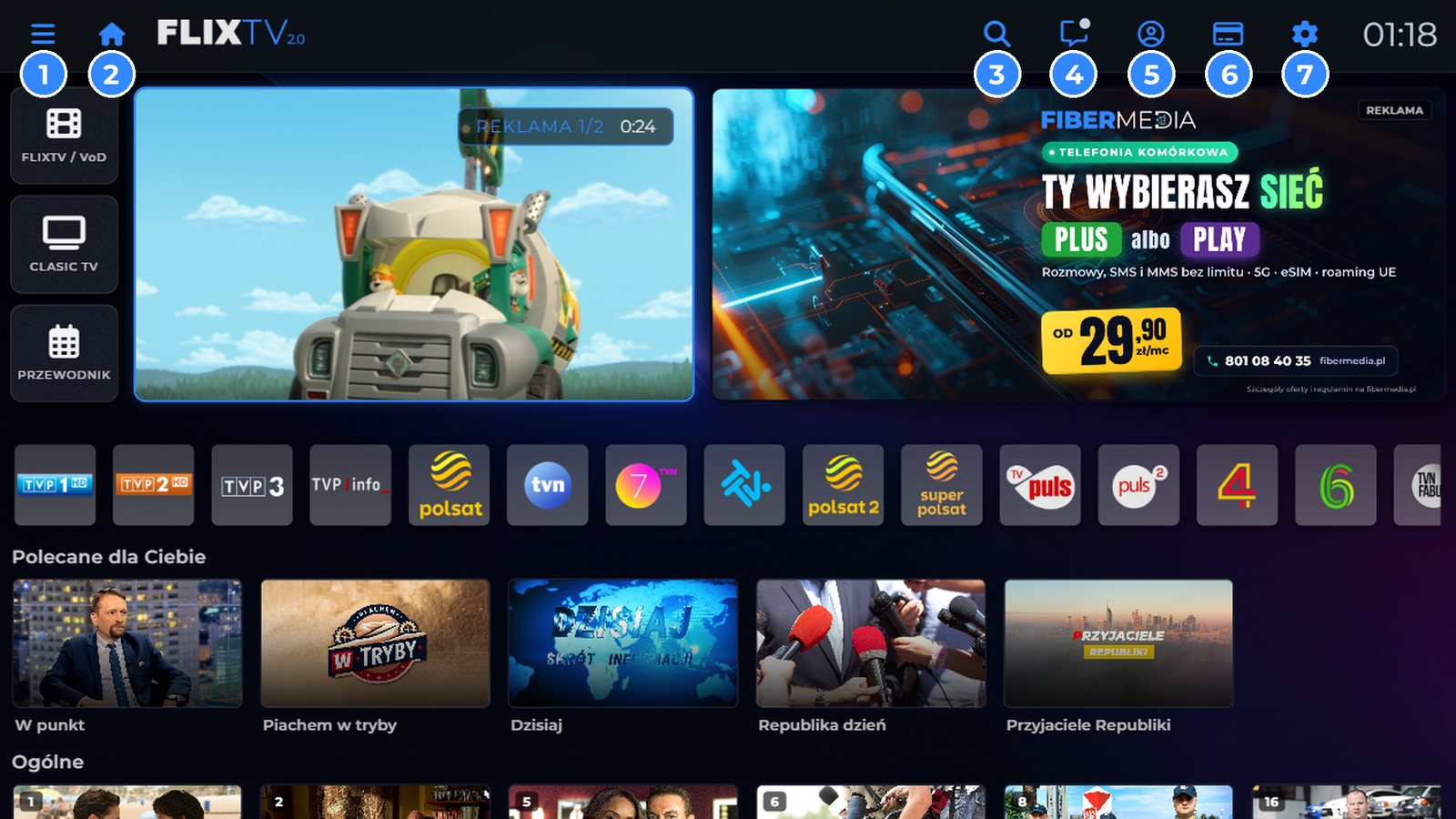
- Menu sekcji ☰
- HOME – ekran startowy
- Wyszukiwarka
- Czat – kropka oznacza nową wiadomość
- Profil użytkownika
- Płatności – pakiety, BLIK, doładowanie
- Ustawienia
Menu sekcji
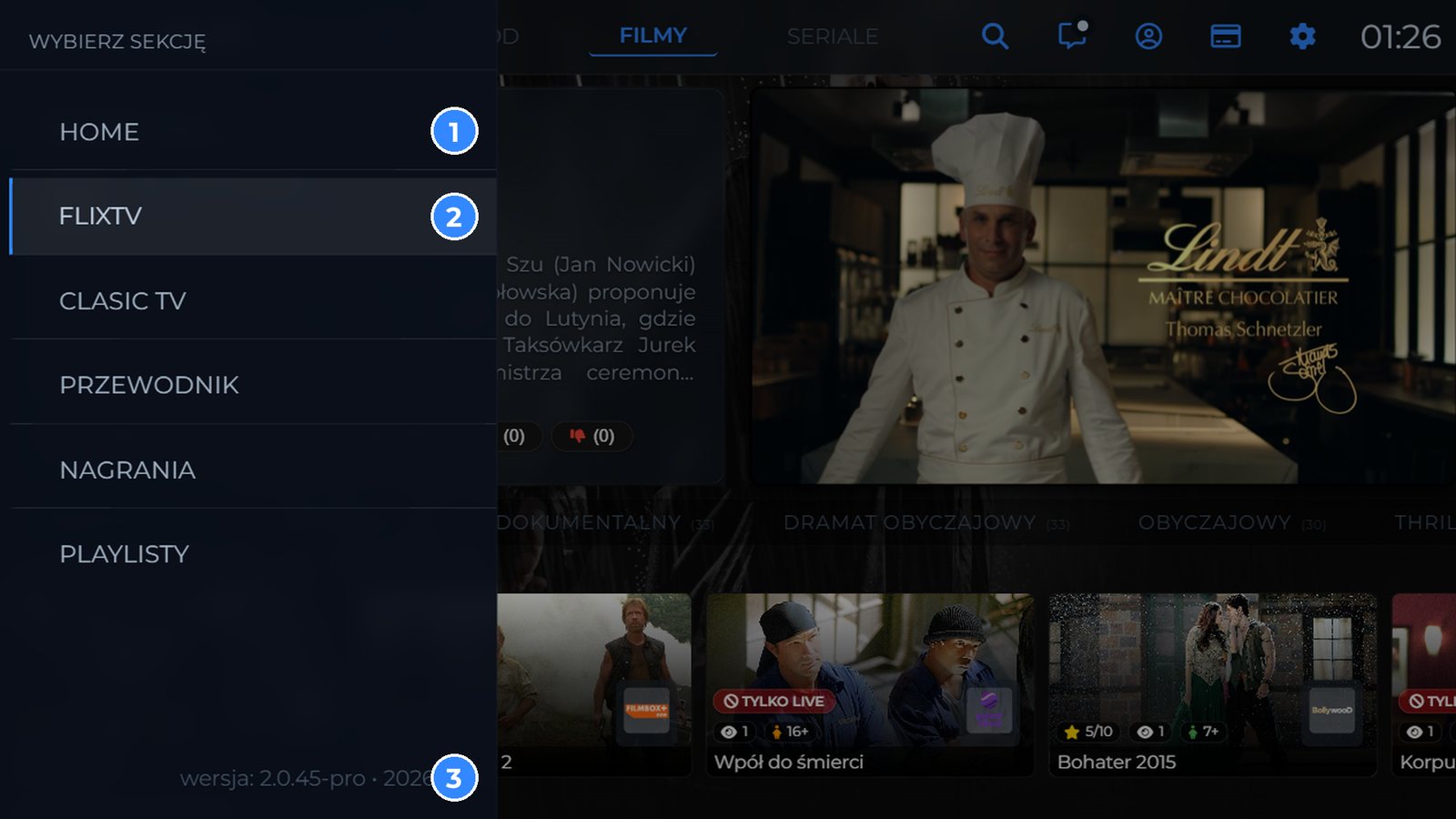
- Wybierz sekcję: HOME, FLIXTV, CLASIC TV, PRZEWODNIK, NAGRANIA, PLAYLISTY
- Bieżąca sekcja jest wyróżniona
- Wersja aplikacji – podawaj ją przy zgłoszeniach do Biura Obsługi
5CLASIC TV – telewizja na żywo
Klasyczna lista kanałów z podglądem i programem. Listy kanałów przewijają się w kółko – z ostatniego kanału przejdziesz od razu na pierwszy.
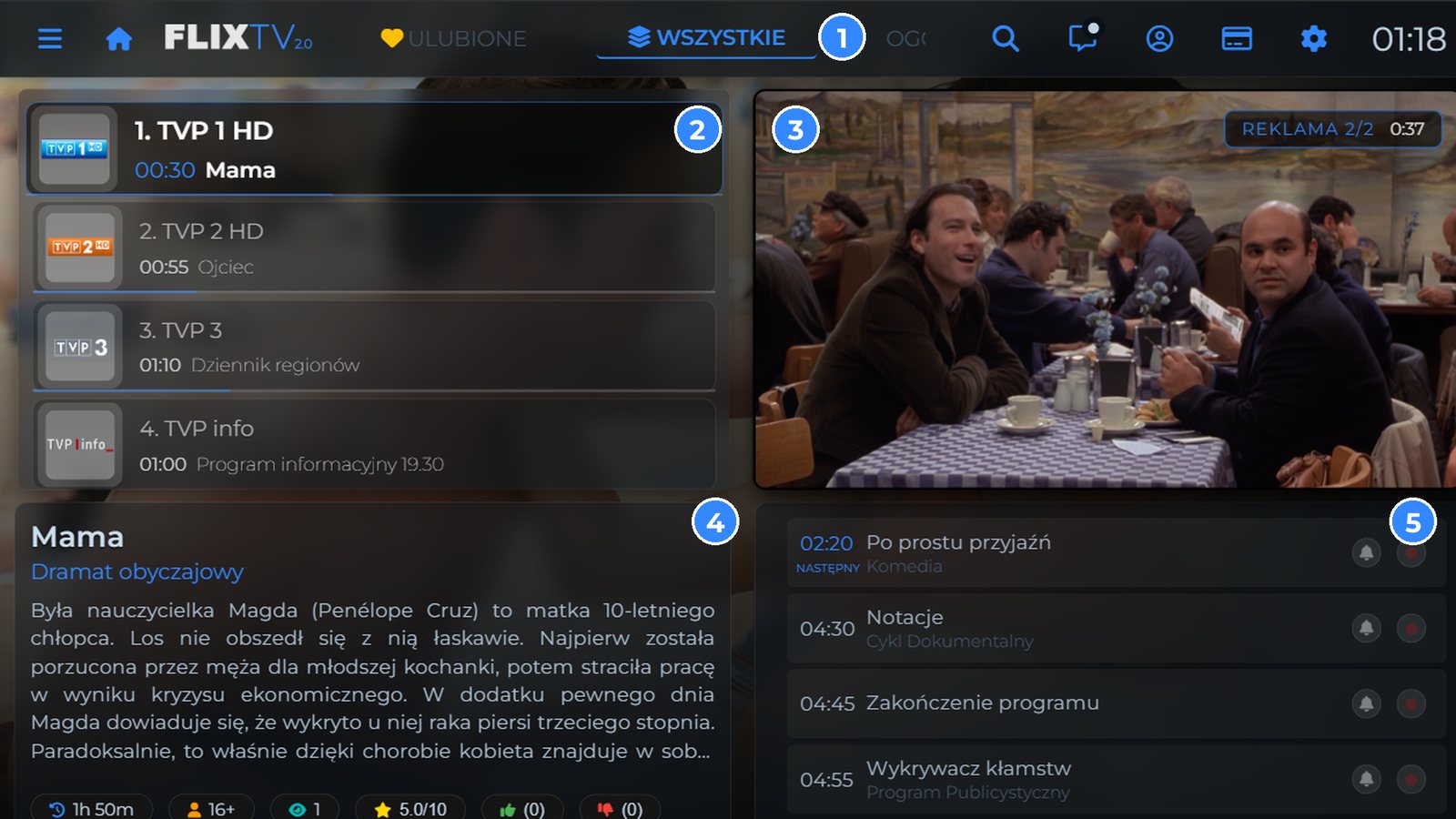
- Kategorie: ULUBIONE, WSZYSTKIE i gatunki kanałów
- Lista kanałów z bieżącym programem i paskiem postępu
- Podgląd kanału (tu: reklama przed programem „REKLAMA 2/2”)
- Opis bieżącego programu: gatunek, czas, wiek, ocena
- Kolejne programy – dzwonek ustawia przypomnienie, ● nagrywanie
OK na kanale włącza pełny ekran, Wstecz wraca do listy.
Szybka zmiana kanału
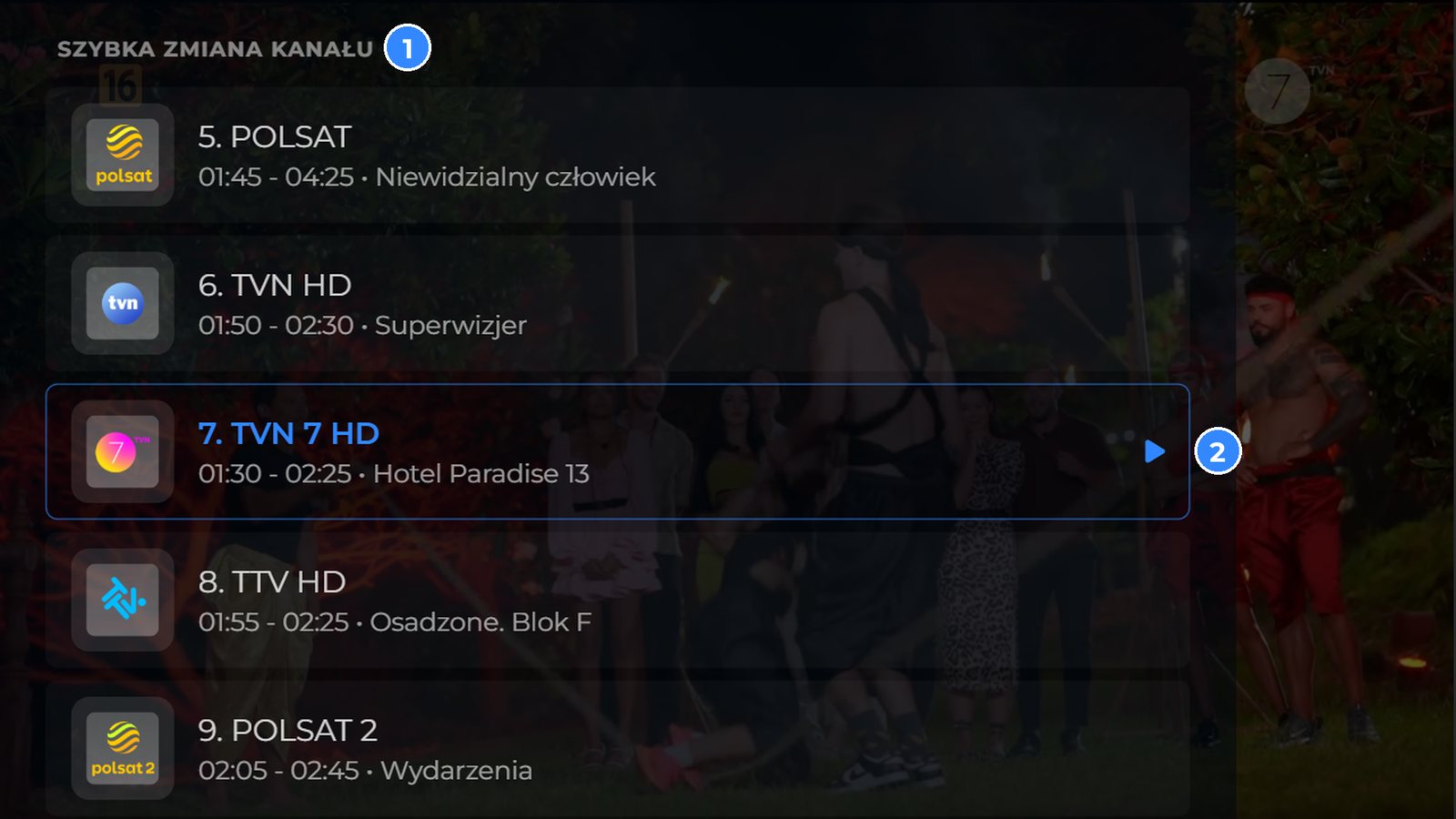
- Pełnoekranowa lista „Szybka zmiana kanału” – otwierasz ją cyfrą na pilocie
- Wybrany kanał z bieżącym programem – OK przełącza
6Odtwarzacz
OK pokazuje pasek z przyciskami (OSD), Wstecz go chowa. Na większości kanałów możesz cofać się do 7 dni wstecz – program po programie.
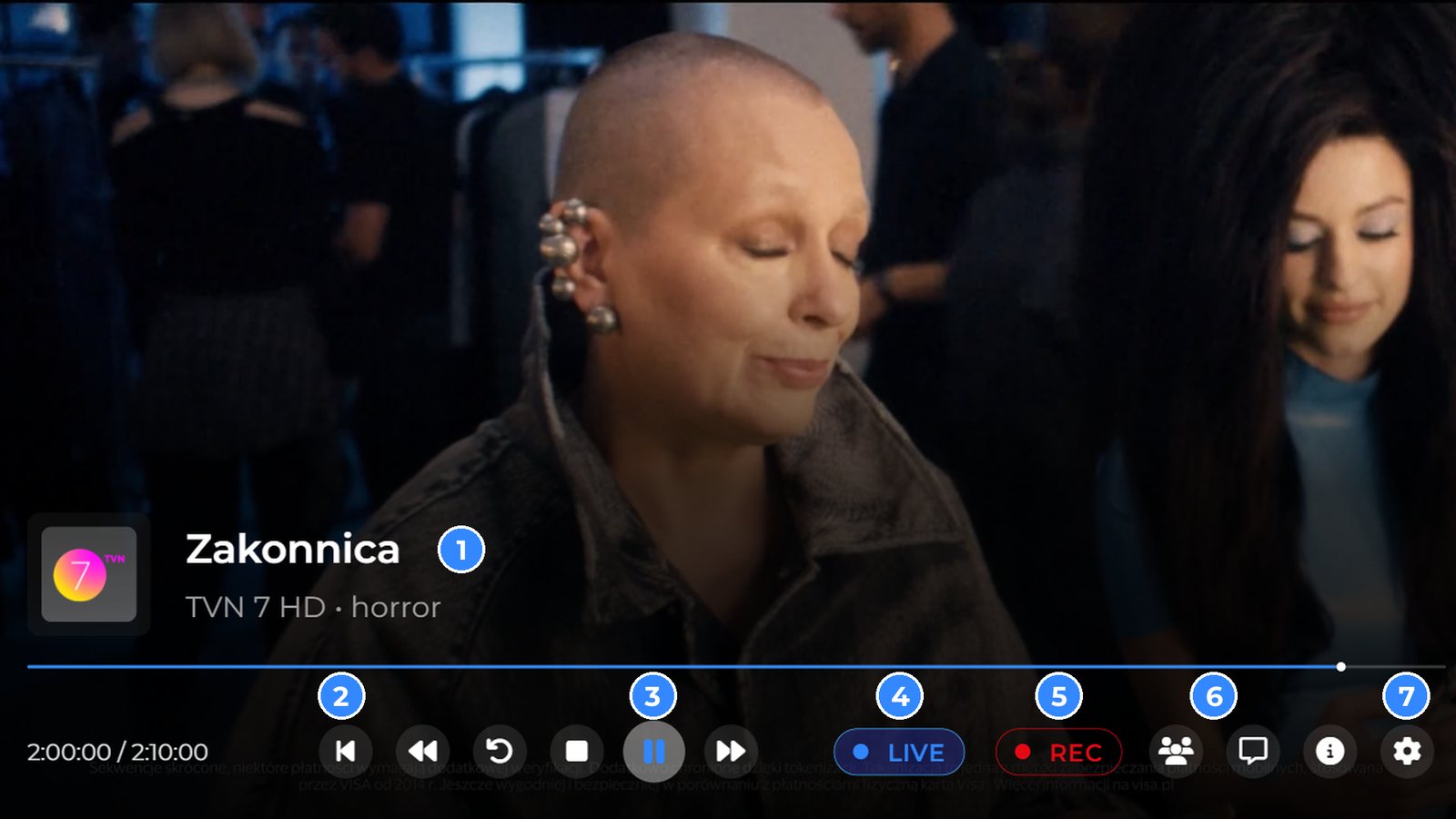
- Kanał, tytuł, gatunek, czas i pasek postępu
- Poprzedni program – cofanie program po programie (archiwum 7 dni)
- Przewijanie, od początku, stop, pauza, do przodu
- LIVE – powrót do transmisji na żywo
- REC – nagranie programu (na kanałach, które na to pozwalają)
- Wspólne oglądanie, czat, informacje o programie
- Ustawienia odtwarzacza
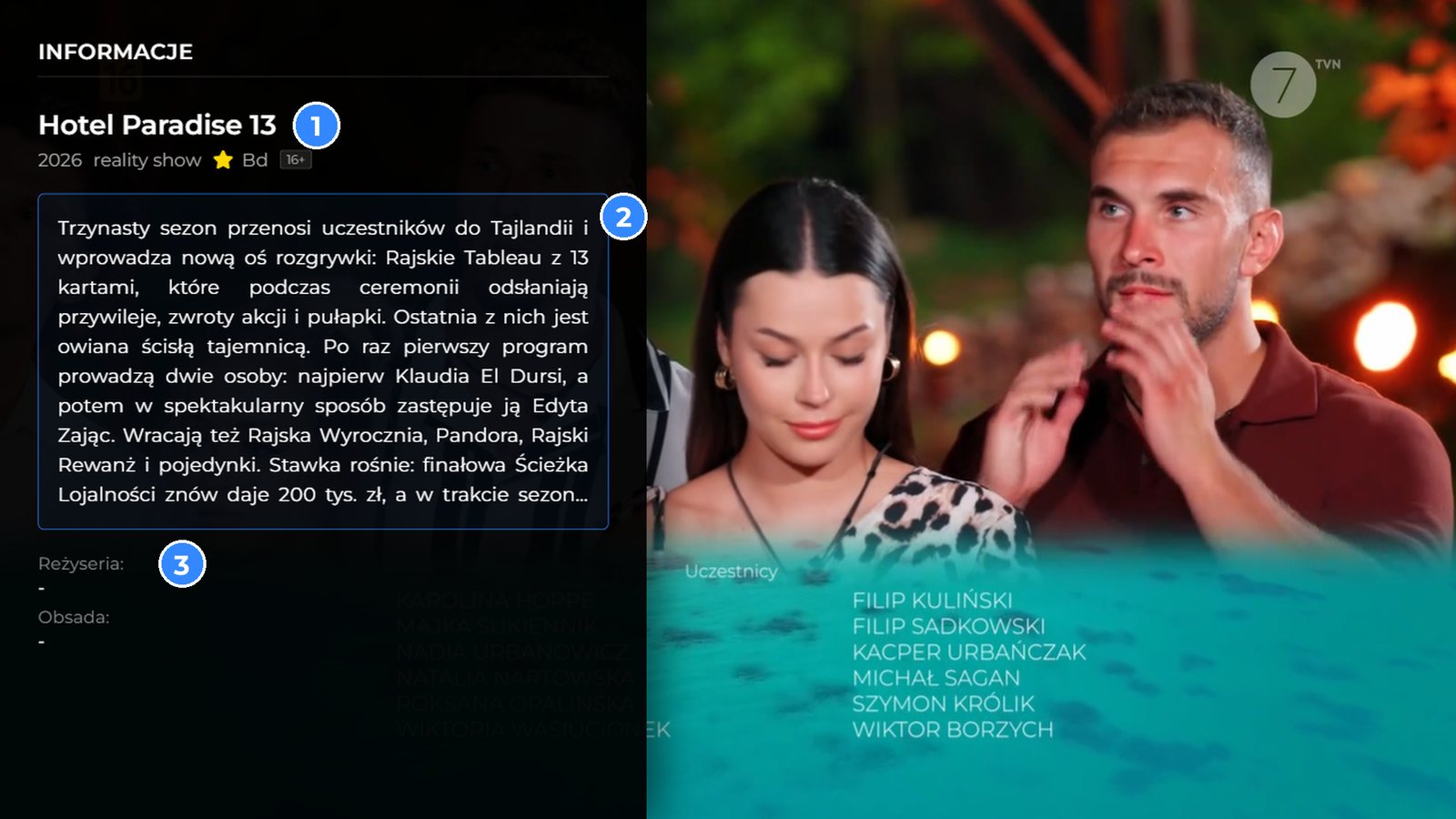
- Tytuł, rok, gatunek, ocena, kategoria wiekowa
- Opis programu
- Reżyseria i obsada
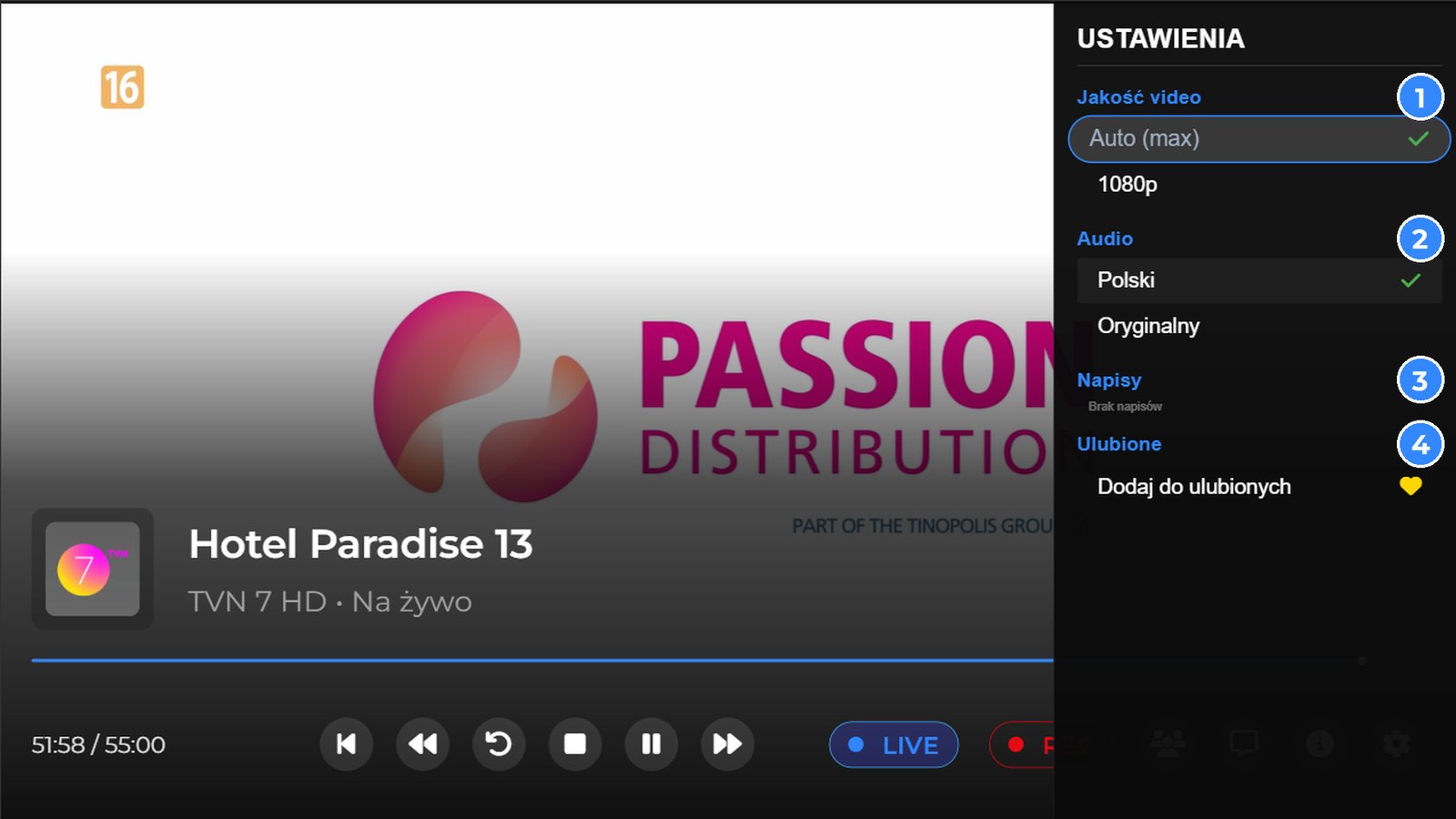
- Jakość obrazu – automatyczna lub stała
- Ścieżka dźwiękowa (np. polska / oryginalna)
- Napisy
- Dodaj kanał do ulubionych
7PRZEWODNIK – program TV
Program wszystkich kanałów na 7 dni wstecz i na kolejne dni – z możliwością obejrzenia minionych audycji od początku.
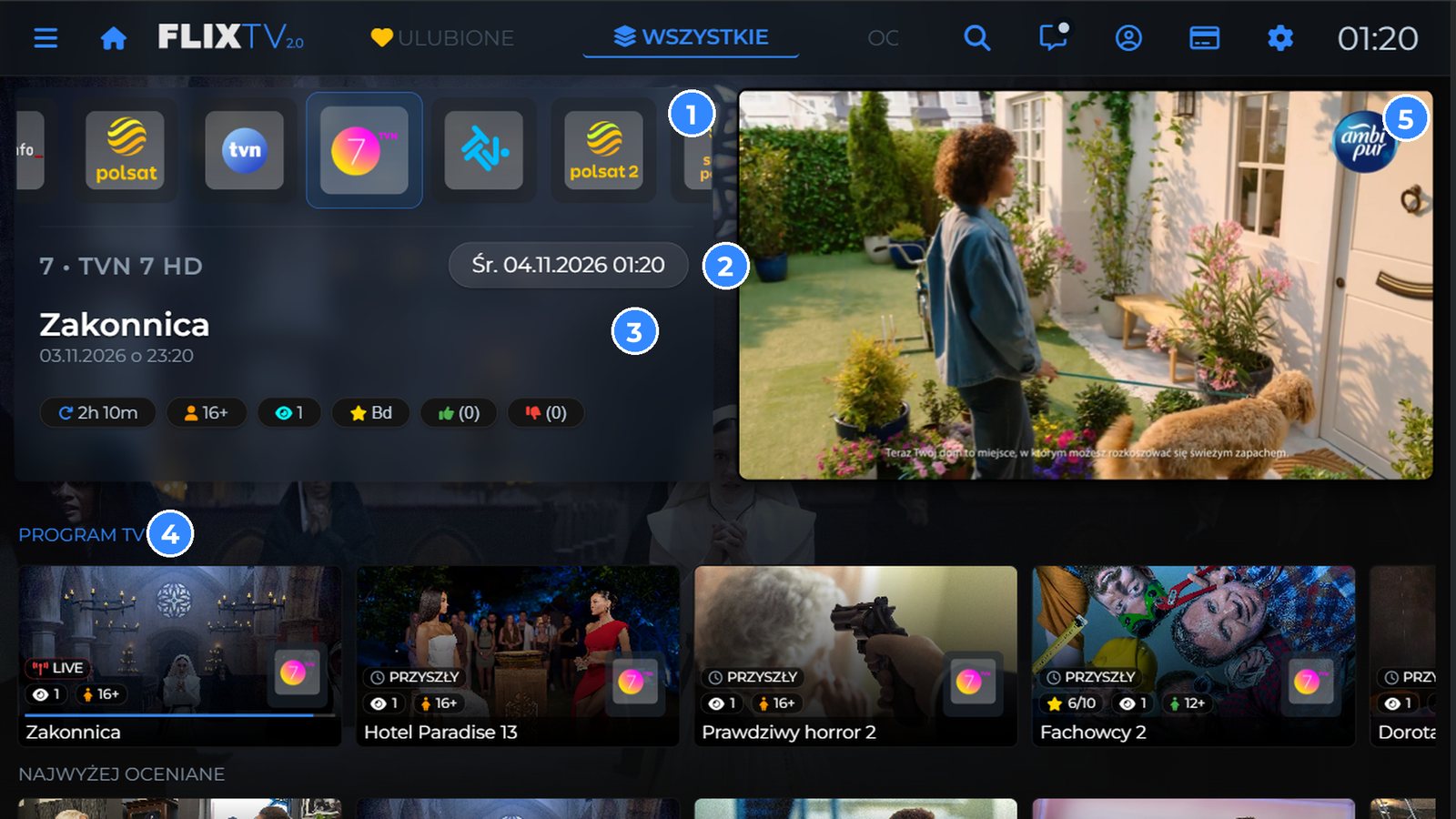
- Wybór kanału – lista przewija się w kółko
- Dzień i godzina – 7 dni wstecz i kolejne dni
- Wybrany program: czas trwania, wiek, ocena
- Programy kanału: LIVE, minione (archiwum) i PRZYSZŁE
- Podgląd kanału
OK na programie trwającym lub minionym włącza oglądanie (miniony – od początku). Na programie przyszłym ustawisz przypomnienie lub nagrywanie.
8FLIXTV – filmy i seriale
Biblioteka filmów i seriali z emisji telewizyjnych, podzielona na gatunki, z najwyżej ocenianymi tytułami.
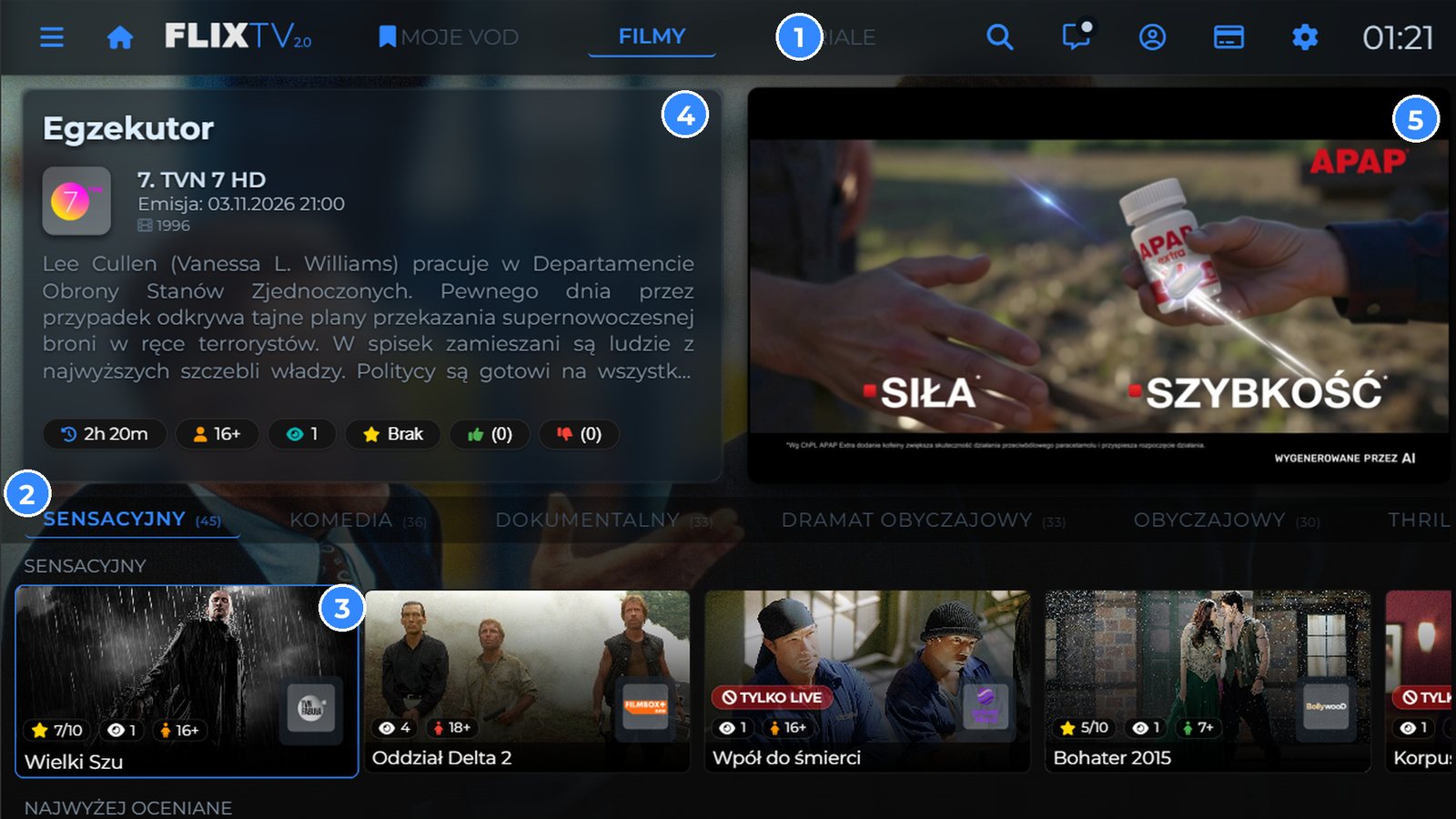
- Kategorie: MOJE VOD (własne listy), FILMY, SERIALE
- Gatunki z liczbą tytułów
- Kafelki – OK włącza; „TYLKO LIVE” = dostępny tylko w czasie emisji
- Opis podświetlonego tytułu: kanał, data emisji, wiek, ocena
- Podgląd
9Wyszukiwarka
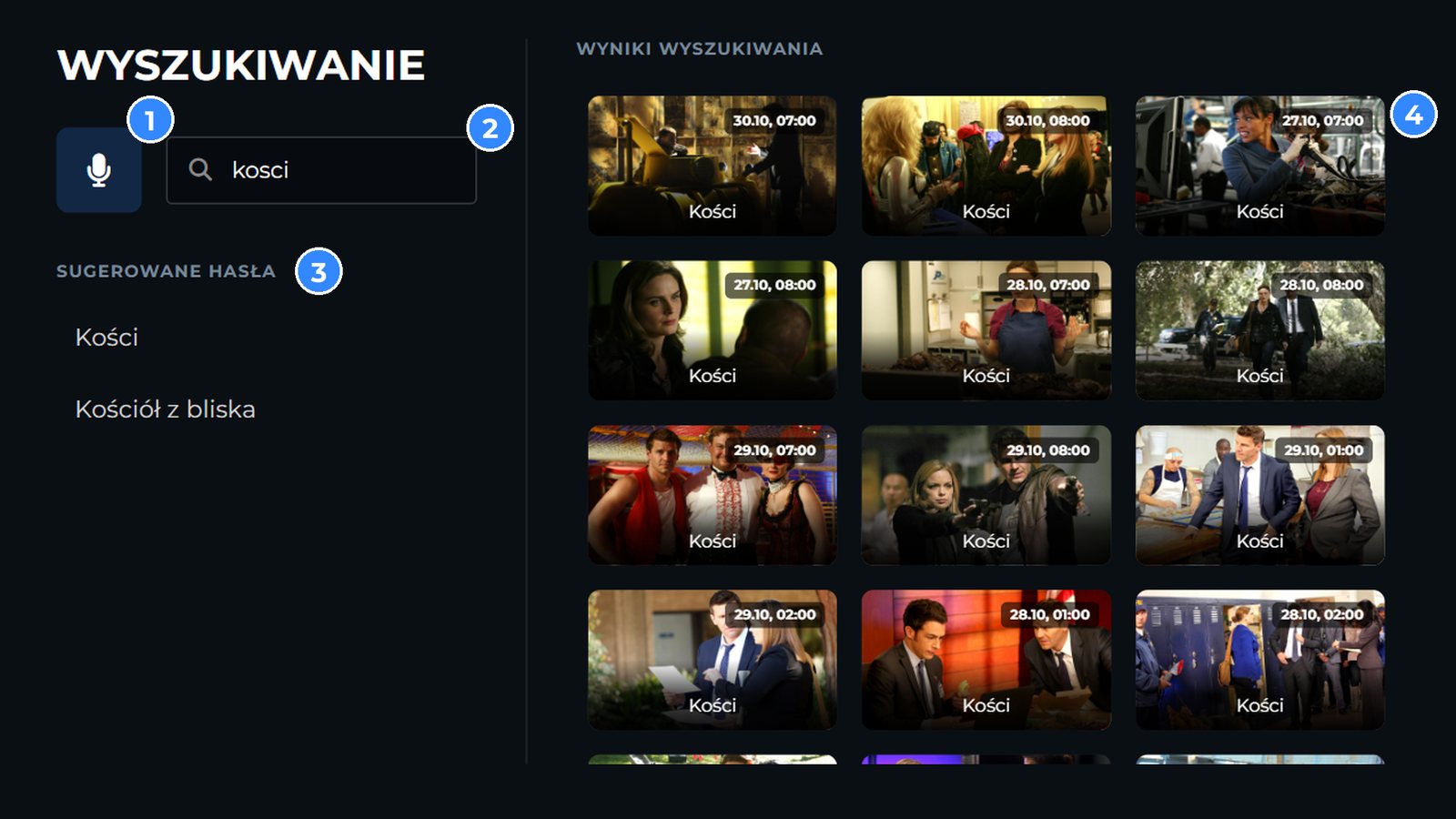
- Mikrofon – wyszukiwanie głosem (LG Magic Remote z mikrofonem)
- Pole wyszukiwania – klawiatura ekranowa
- Sugerowane hasła
- Wyniki z datą i godziną emisji – OK włącza
Przycisk mikrofonu jest domyślnie podświetlony – wystarczy OK i mówić. Gdy telewizor nie obsługuje rozpoznawania mowy, otwiera się klawiatura ekranowa.
10Wspólne oglądanie i czat
Watch Party pozwala oglądać to samo jednocześnie z rodziną lub znajomymi na innych urządzeniach – obraz jest zsynchronizowany z gospodarzem.
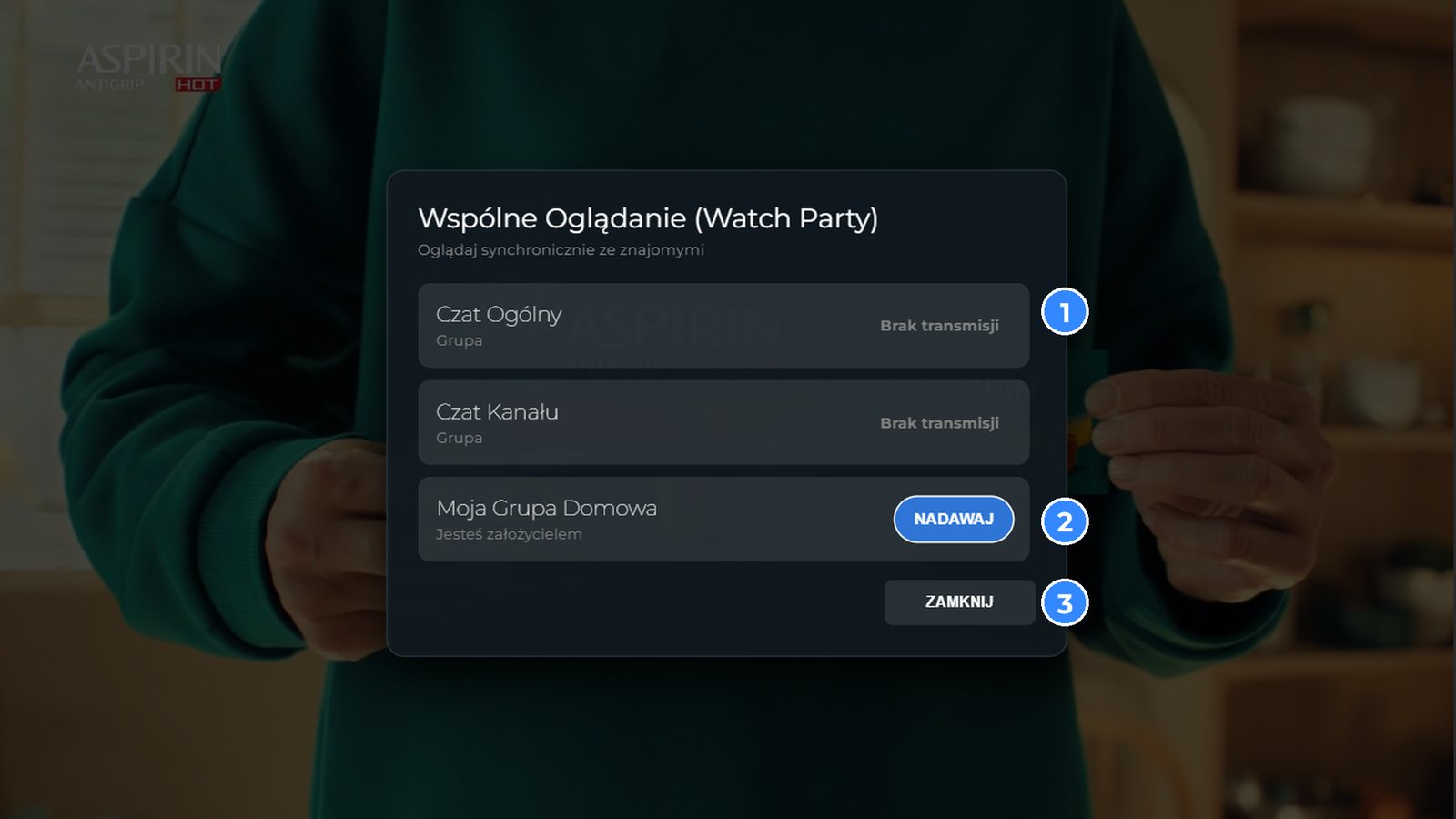
- Grupy: czat ogólny i czat kanału – widać, czy trwa wspólna transmisja
- Moja Grupa Domowa – NADAWAJ zaprasza grupę do oglądania z Tobą
- ZAMKNIJ
Okno otwierasz ikoną osób w odtwarzaczu. Czat (ikona na górnym pasku) działa między Twoimi urządzeniami i zaproszonymi znajomymi; wiadomość możesz podyktować mikrofonem.
11Profil użytkownika
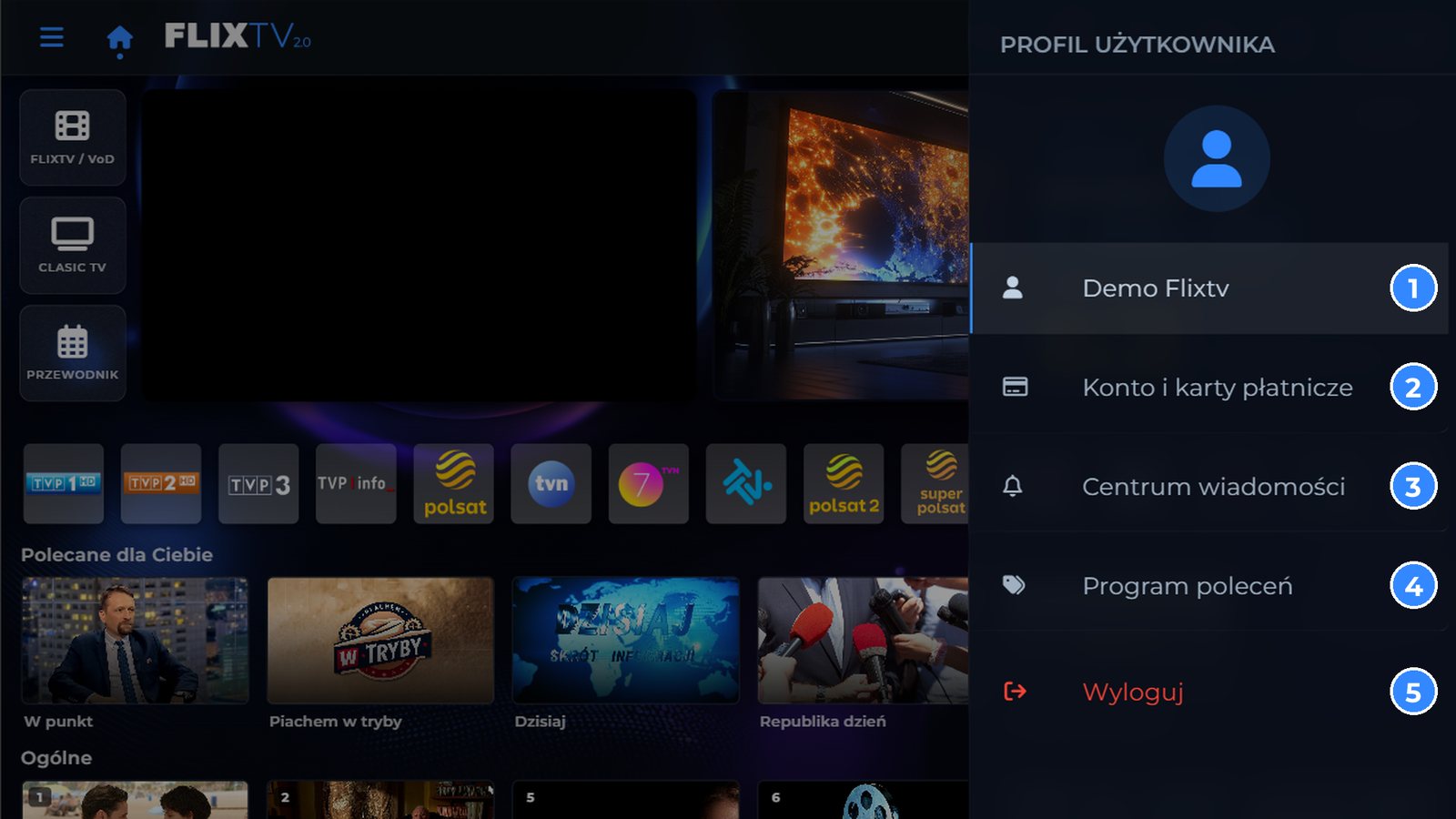
- Nazwa konta
- Konto i karty płatnicze
- Centrum wiadomości – wiadomości od Biura Obsługi i odpowiedzi
- Program poleceń – zaproszenia dla znajomych i nagrody
- Wyloguj
12Płatności i bloki reklamowe
Pakiet przedłużysz lub zmienisz bez wychodzenia z aplikacji – płatność kodem BLIK z aplikacji banku.
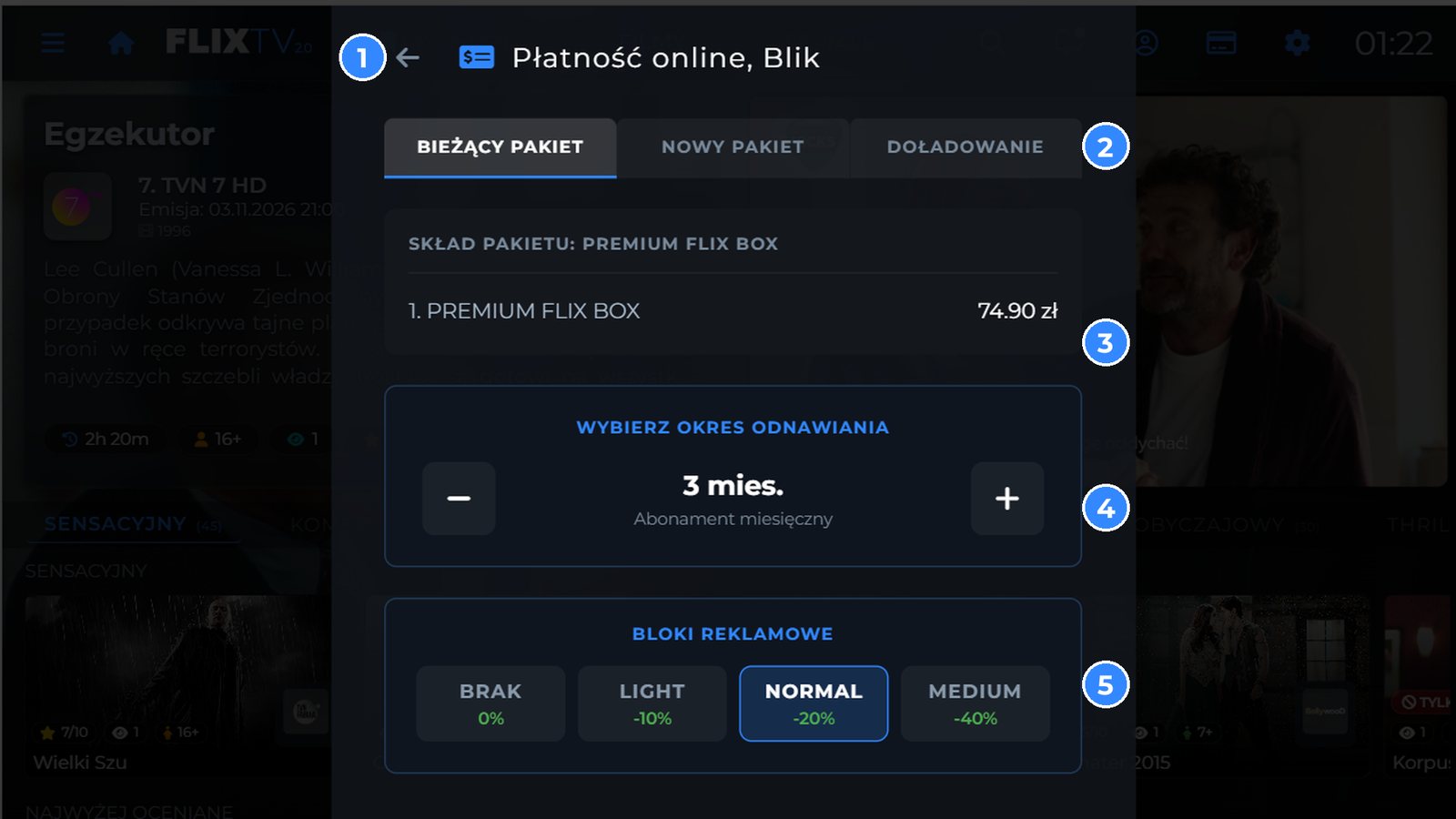
- Powrót
- Zakładki: BIEŻĄCY PAKIET, NOWY PAKIET, DOŁADOWANIE (portfel)
- Skład pakietu i cena
- Okres odnawiania – liczba miesięcy
- Bloki reklamowe – im więcej reklam, tym niższa cena
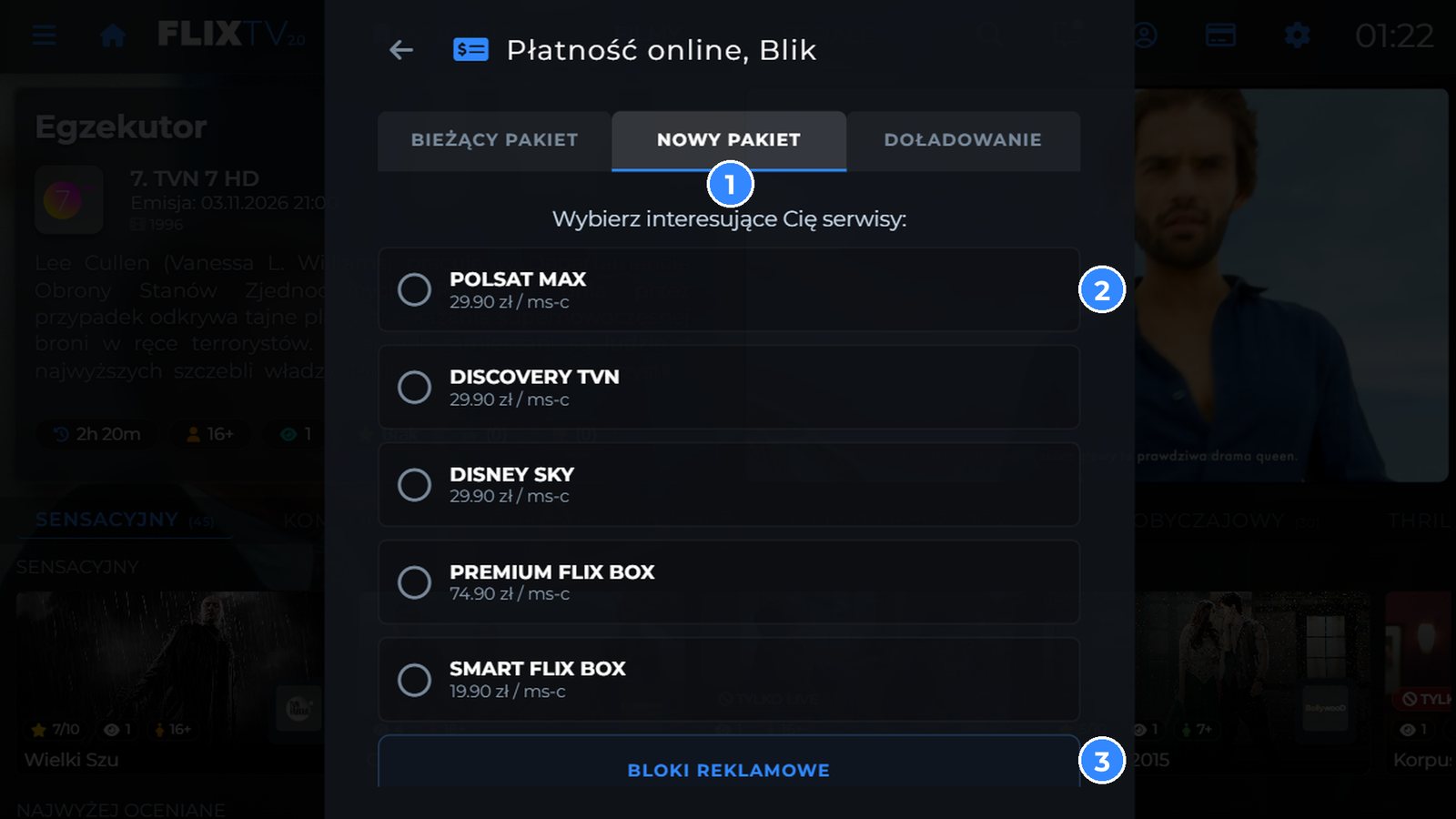
- NOWY PAKIET – złóż pakiet z wybranych serwisów
- Serwisy z ceną miesięczną – można wybrać kilka
- Bloki reklamowe – zniżka także dla nowego pakietu
| Blok reklamowy | Reklamy przed programem | Zniżka na pakiet* |
|---|---|---|
| BRAK | bez reklam | 0% |
| LIGHT | 1 krótki spot, najwyżej raz na 30 minut | 10% |
| NORMAL | do 2 spotów, najwyżej raz na 10 minut | 20% |
| MEDIUM | do 3 spotów, najwyżej raz na 3 minuty | 40% |
* Aktualne wartości zniżek zawsze widać w oknie płatności. Zniżka jest liczona od kwoty po innych rabatach i obowiązuje także przy automatycznym odnowieniu pakietu. Wybrany poziom zmienisz przy kolejnej płatności.
13Ustawienia
Urządzenia
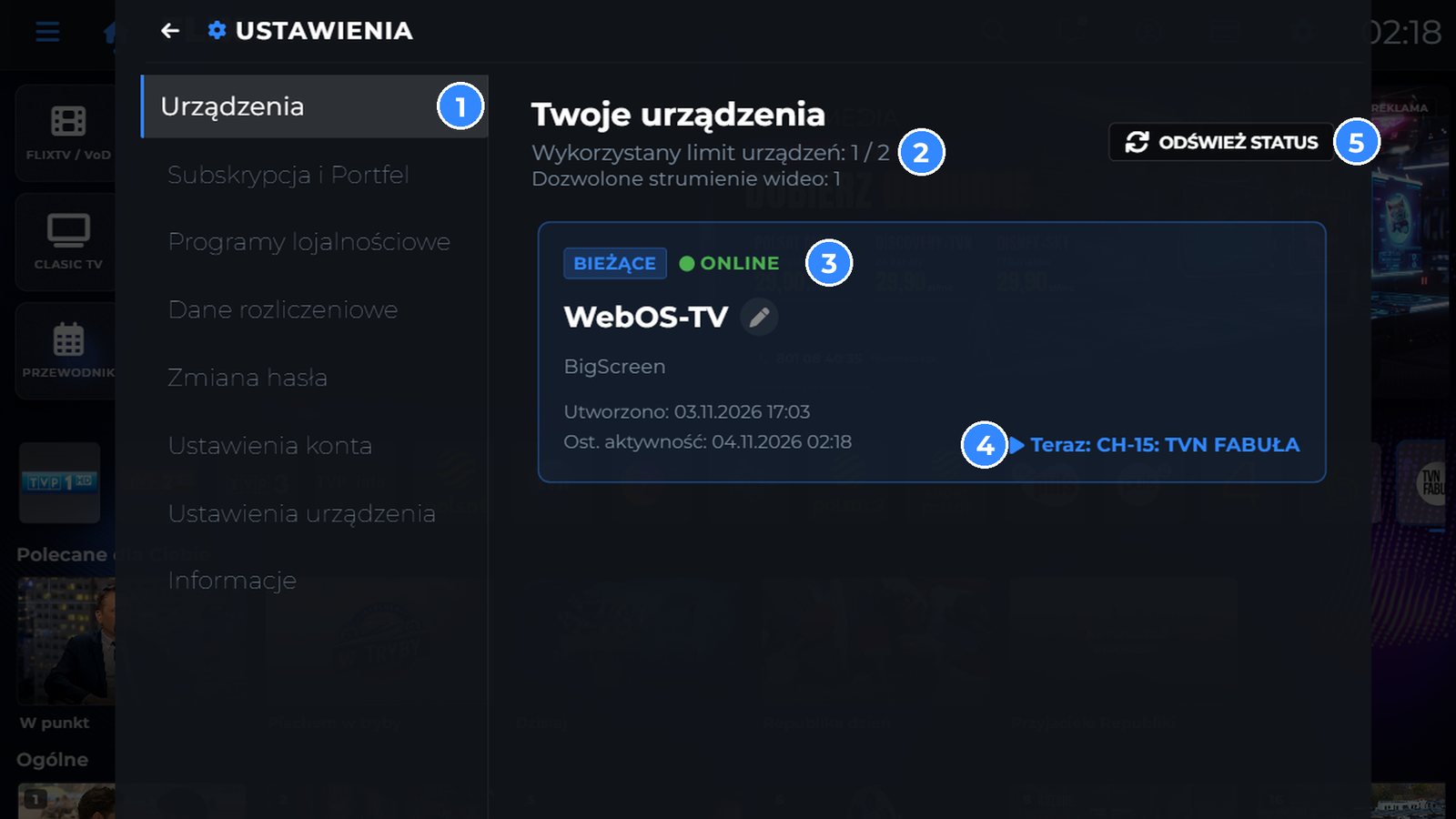
- Menu ustawień: urządzenia, subskrypcja i portfel, programy lojalnościowe, dane rozliczeniowe, zmiana hasła, ustawienia konta i urządzenia, informacje
- Wykorzystany limit urządzeń i liczba jednoczesnych strumieni
- Karta urządzenia: bieżące, status online, nazwa (ołówek – zmiana nazwy)
- Co aktualnie ogląda dane urządzenie
- Odśwież status
Ustawienia urządzenia
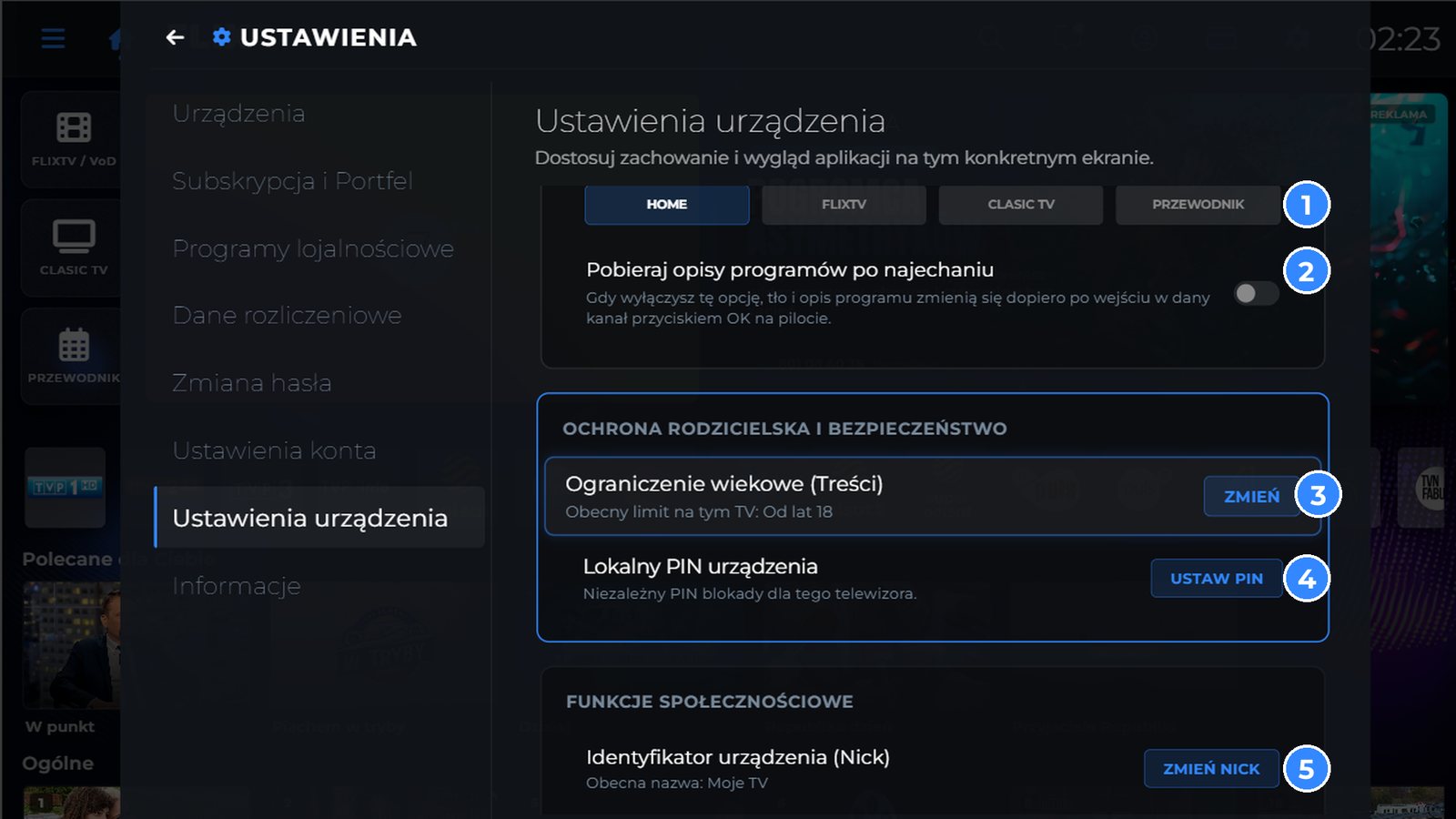
- Ekran startowy: HOME, FLIXTV, CLASIC TV lub PRZEWODNIK
- Pobieraj opisy programów po najechaniu – wyłącz na wolniejszych telewizorach
- Ograniczenie wiekowe treści na tym telewizorze
- Lokalny PIN urządzenia – niezależna blokada tego telewizora
- Nick – nazwa urządzenia widoczna w czacie i przy wspólnym oglądaniu
14Najczęstsze pytania
Pojawił się ekran „Limit urządzeń”
Konto ma limit podłączonych urządzeń. Wybierz z listy urządzenie, z którego już nie korzystasz, i naciśnij „Odłącz”.
„Przekroczono limit strumieni”
Na koncie ogląda już tyle urządzeń, ile pozwala pakiet. Zatrzymaj oglądanie na innym urządzeniu (Ustawienia → Urządzenia pokazuje, co gdzie leci).
Program prosi o PIN
Program ma kategorię wiekową wyższą niż limit ustawiony na tym telewizorze. Limit i PIN zmienisz w Ustawienia → Ustawienia urządzenia.
Czarny ekran lub komunikat o braku połączenia
Sprawdź internet w telewizorze. Po przywróceniu połączenia aplikacja wznowi odtwarzanie sama; u góry ekranu widać pasek, gdy połączenia brak.
Odtwarzanie zatrzymało się z komunikatem o sesji
Serwer nie rozpoznał sesji tego urządzenia (np. po usunięciu go z listy urządzeń). Jeśli to się powtarza – wyloguj się i zaloguj ponownie.
Jak się skontaktować?
Profil użytkownika → Centrum wiadomości – wiadomość trafia do Biura Obsługi, odpowiedź zobaczysz w tym samym miejscu. Więcej informacji na flixtv.pl.
15Formaty reklamowe
FLIXTV emituje reklamy we własnym systemie FIBER MEDIA – bez zewnętrznych sieci reklamowych i bez śledzenia widzów poza serwisem. Dostępne są dwa formaty.
Spot wideo przed programem (pre-roll)
- Blok 1–3 spotów przed kanałem na żywo, programem z archiwum lub filmem.
- Na ekranie plakietka „REKLAMA 1/2 0:24” – numer spotu i czas do końca; spotów nie da się pominąć.
- Po bloku działa okno bez reklam, więc przełączanie kanałów nie uruchamia reklam za każdym razem.
- Bez reklam: gospodarz wspólnego oglądania oraz automatyczne wznowienie strumienia po zakłóceniu.
Baner 21:9 na ekranie HOME
- Karuzela obok małego odtwarzacza na ekranie startowym, oznaczona „REKLAMA”.
- Każdy baner jest widoczny przez ustalony czas (domyślnie 25 s), z płynnym przejściem.
- Baner może mieć akcję: OK – OGLĄDAJ włącza wskazany kanał lub konkretny program (autopromocja nadawców).
- Pierwsze trzy pozycje karuzeli są stałe i widzi je niemal każdy widz.
16Reklama w zamian za zniżkę
Abonent sam decyduje, ile reklam ogląda. Przy każdej płatności za pakiet wybiera poziom bloków reklamowych i w zamian dostaje zniżkę na abonament. Dzięki temu reklamy trafiają do widzów, którzy świadomie się na nie zgodzili.
| Poziom | Spotów w bloku | Najkrótszy odstęp między blokami | Zniżka na abonament* |
|---|---|---|---|
| BRAK | 0 | – | 0% |
| LIGHT | 1 | 30 minut | 10% |
| NORMAL | do 2 | 10 minut | 20% |
| MEDIUM | do 3 | 3 minuty | 40% |
* Wartości zniżek są ustawiane centralnie przez FIBER MEDIA i mogą się zmieniać; obowiązujące widać w oknie płatności aplikacji.
Jak rozliczamy zniżkę
- Zniżka jest liczona na końcu – od kwoty po rabatach za usługi, okres i pakiet. Przykład: pakiet za 3 miesiące 178,78 zł z poziomem NORMAL (−20%) = 143,02 zł.
- Wybrany poziom zapisuje się na koncie abonenta po opłaceniu zamówienia i od tej chwili wyznacza liczbę spotów w blokach.
- Ten sam poziom i zniżka obowiązują przy automatycznym odnowieniu pakietu (portfel / zapisana karta). Abonent może zmienić poziom przy każdej kolejnej płatności.
- Doładowanie portfela nie zmienia poziomu reklam i nie jest objęte zniżką.
- Poziom reklam i wysokość zniżki abonent widzi w Ustawienia → Subskrypcja i Portfel.
17Kampanie i realizacja celów
Każdy spot i baner to osobny materiał kampanii z własnymi parametrami. Serwer co kilkadziesiąt sekund przelicza, jak często emitować każdy materiał, żeby zamówiony cel został zrealizowany w terminie.
| Parametr kampanii | Znaczenie |
|---|---|
| Okno emisji | Daty od–do, w których materiał może być emitowany. |
| Cel emisji i termin | Liczba emisji (spoty) lub wyświetleń (banery) do zrealizowania do określonego dnia. |
| Zatrzymanie po celu | Po osiągnięciu celu materiał znika z emisji albo zostaje z niską wagą. |
| Priorytet | Waga 1–10 dla materiałów bez celu ilościowego. |
| Limit na urządzenie | Najwięcej emisji danego materiału na jednym urządzeniu dziennie (frequency cap). |
| Akcja banera | Kanał na żywo albo konkretny program z przewodnika, włączany przyciskiem OK. |
Jak serwer realizuje cel
- Na bieżąco liczy, ile emisji zostało do celu i ile czasu do terminu, i porównuje to z całym ruchem reklamowym w serwisie.
- Materiał dostaje taki udział w emisjach, jaki jest potrzebny, z 10% zapasu – zaległość sama zwiększa udział, wyprzedzenie go zmniejsza.
- Kampanie z celem mogą zająć łącznie najwyżej 95% emisji; resztę dzielą materiały bez celu według priorytetu.
- W bloku nigdy nie ma dwa razy tego samego spotu, a kolejność spotów jest losowa.
W symulacji kampania z celem 20 000 emisji w 10 dni (obok 14 innych spotów, ok. 5 800 emisji dziennie) zakończyła się wynikiem ok. 19 990 w terminie. Jeżeli cel jest fizycznie niewykonalny (np. zbyt niski limit na urządzenie), status kampanii to pokazuje i można go skorygować.
Stan realizacji kampanii
Dla każdego materiału dostępne są na bieżąco: emisje dziś i w okresie kampanii, emisje oczekiwane do tej chwili, tempo realizacji (%), prognoza na koniec okresu, potrzebna liczba emisji dziennie, udział w całym ruchu oraz status:
zaplanowana w planie opóźniona przed planem cel osiągnięty zakończona – cel zrealizowany zakończona – cel niezrealizowany
18Jak liczymy emisje
Liczymy tylko to, co widz rzeczywiście zobaczył – nie samo pobranie listy reklam.
Spot wideo
- Emisja jest liczona w chwili, gdy spot faktycznie ruszy na ekranie.
- Każda emisja ma unikalny identyfikator – serwer nie policzy jej dwa razy, nawet gdy zgłoszenie przyjdzie ponownie.
- Spot, który się nie wczytał, nie jest liczony.
- Zapisujemy kanał, przed którym spot wyemitowano, i jego pozycję w bloku (1–3).
Baner
- Wyświetlenie jest liczone, gdy baner faktycznie pojawi się na ekranie.
- Karuzela zatrzymuje się, gdy widz ogląda na pełnym ekranie, jest w innej sekcji lub aplikacja działa w tle – wtedy wyświetleń nie przybywa.
- Kliknięcie = OK na banerze z akcją (przejście do programu).
- Powtórne zgłoszenia tego samego wyświetlenia są odrzucane.
19Zbierane statystyki
| Statystyka | Spoty wideo | Banery HOME |
|---|---|---|
| Emisje / wyświetlenia | łącznie, w wybranym okresie, dzień po dniu, godzinowo | łącznie, w okresie, dzień po dniu, godzinowo |
| Kliknięcia i CTR | – | kliknięcia dziennie i łącznie, CTR = kliknięcia / wyświetlenia |
| Zasięg | unikalne urządzenia dziennie | unikalne urządzenia dziennie |
| Częstotliwość | emisje / zasięg (dziennie) | wyświetlenia / zasięg (dziennie) |
| Kontekst | kanał emisji, pozycja w bloku (1–3) | zbiorczo po kampanii (kilka obrazów jednej kampanii) |
| Czas | pierwsza i ostatnia emisja | pierwsze i ostatnie wyświetlenie |
| Realizacja celu | wykonanie vs plan, tempo, prognoza, status kampanii (rozdział 17) | |
Przechowywanie i raporty
- Dane dzienne są dostępne od ręki za ostatnie 120 dni, dane godzinowe za ostatnie 8 dni; starsze dane trafiają do archiwum.
- Dni i godziny w statystykach są liczone w czasie polskim.
- Raport kampanii dla reklamodawcy obejmuje: okres, cel i wykonanie, emisje dzień po dniu, zasięg i częstotliwość, kanały emisji (spoty) oraz kliknięcia i CTR (banery).
20Materiały reklamowe i prywatność
Spot wideo
- Plik MP4: obraz H.264, dźwięk AAC, 1080p lub 720p.
- Plik przygotowany do odtwarzania w sieci („faststart” – informacje o pliku na początku).
- Długość spotu podawana przy zamówieniu kampanii.
Baner 21:9
- 1920 × 823 px (proporcje 21:9), JPG lub PNG, do ok. 400 KB.
- Na ekranie telewizora baner ma ok. 957 × 410 px – napisy powinny być duże i czytelne z kanapy.
- Opcjonalna akcja: kanał lub program, który włącza OK.
Prywatność widzów
- Reklamy emituje wyłącznie FIBER MEDIA – w aplikacji nie działają zewnętrzne sieci reklamowe ani skrypty śledzące.
- Statystyki są liczone dla urządzeń w serwisie; reklamodawca otrzymuje wyłącznie dane zbiorcze (emisje, zasięg, kliknięcia, kanały) – bez danych osobowych abonentów.
- Udział w reklamach jest dobrowolny: abonent wybiera poziom bloków reklamowych w zamian za zniżkę i może z nich zrezygnować przy kolejnej płatności.